DSでファミコンをプレイする方法
DSでファミコンをプレイする方法
ニンテンドーDSでファミコンのゲームをプレイすることが出来ます。その方法を解説します。WindowsでもMacでもOKです。赤い囲いをクリックすると補足説明が出るようになっていますので参考にしていただけます。長々しく書かれているので大変な作業かと思われるかもしれませんが、パソコン初心者の方にもわかりやすいようにひとつひとつ丁寧に解説しました。要は「microSDに必要なソフトを入れてDSを起動する」という簡単なことです。その点を頭に入れておけば理解しやすいでしょう。
前説1.必要なもの
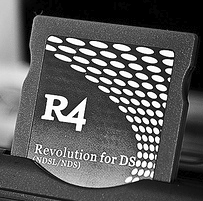
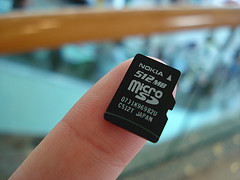
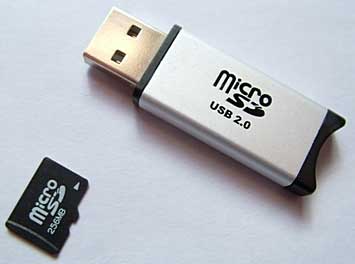
DSでファミコンをするのに必要なのはR4DS(以下R4)とmicroSDです。R4はDSで正規版以外のソフトを動かすためのデバイスです。microSDにはR4に必要なデータを入れるために使います。それぞれの入手方法は右欄(→)を参考にしてください。
前説2.R4DSとmicroSDの相性
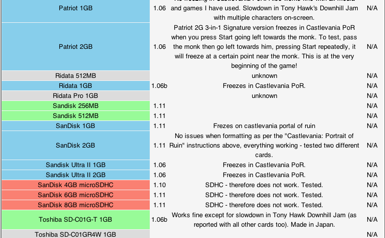
microSDにはたくさんの種類が出回っていますが、R4とmicroSDには相性があります。とりわけR4と相性の良いもの、あるいは動作確認の行われているものを購入すれば失敗しません。microSDとR4DSの相性はこのページ(英文)で公開されています。買う前に必ず相性をチェックしましょう。右欄は私の使っているものも含めた動作確認済microSDの一例です。
1.R4を使えるようにする
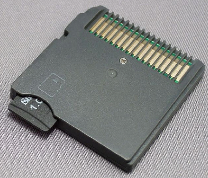
R4は買ってきてそのままDSに挿しても使えません。microSDにカーネルと呼ばれるデータを入れる必要があります。R4にはmicroSDを入れるための小さなスロットがあります。パソコンを使ってmicroSDにカーネルを入れ、そのmicroSDをR4に入れて初めて使えるようになります。
2.microSDにカーネルをコピー
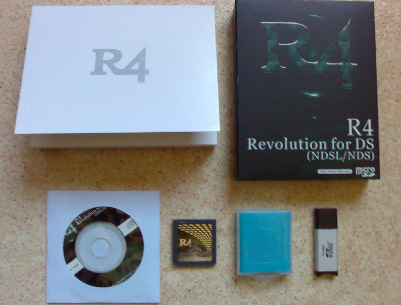
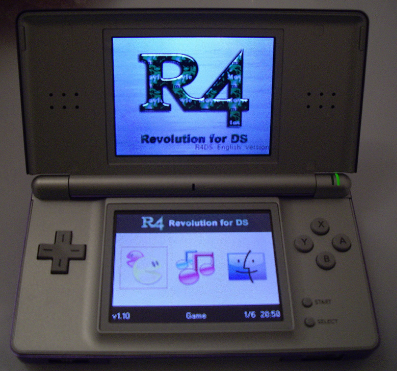
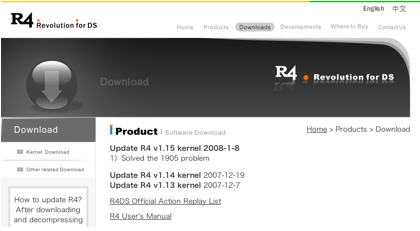
microSDはR4のパッケージに付属するmicroSD-USBアダプタでパソコンに接続します。microSD-USBアダプタにmicroSDカードを挿入し、それをパソコンのUSBに挿すとmicroSDがパソコン上に現れます。カーネルはR4のオフィシャルページでいつでも最新版がダウンロードできます。カーネルの最新版をダウンロードして解凍すると、いくつかのファイルもしくはフォルダが出てきます。それらをmicroSDのroot(一番上の階層)にコピーします。コピーが終わったらパソコンから外し、R4のスロットに入れれば準備OKです。それをDSに入れて電源をオンするとこのような画面が表示されるはずです。それでR4が使えるようになります。
3.nesDSをダウンロード
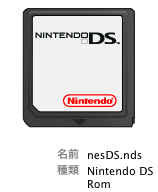
次に、DSでファミコンのゲームをプレイできるようにするソフトウェア(エミュレーター)の「nesDS」をダウンロードします。ダウンロードすると「nesDS.nds」というファイルが現れます。
4.DLDIパッチ
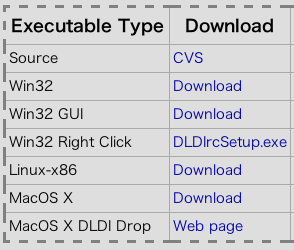
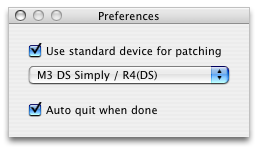
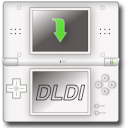
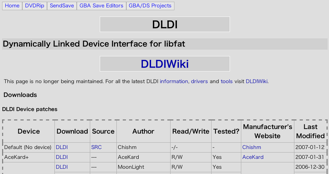
「nesDS.nds」はそのままではR4で使うことが出来ません。「nesDS.nds」をR4に対応させるためにDLDIパッチという作業を行います。DLDIのページから必要なファイルをダウンロードして解凍します。Windowsの場合は「dlditool32.exe」を実行します。Macの場合は「DLDI Drop」のアイコンに「nesDS.nds」ファイルをドラッグ&ドロップしてパッチ完了です。
5.nesDSを実際に起動
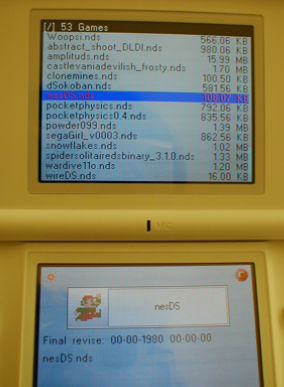
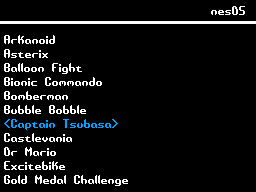
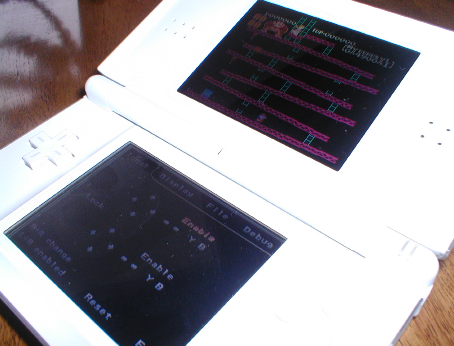
DLDIパッチ済みの「nesDS.nds」ファイルをmicroSDにコピーします。次に、合法的に所有しているファミコンのROMファイルをmicroSDにコピーします。場所はどこでもかまいませんが、分かりやすいところがいいでしょう。終わったらmicroSDをR4に戻し、DSを起動します。R4のタイトル画面でパックマンモドキのアイコンをタップすると、このようなメニューが表れます。「nesDS.nds」を選択してAボタンを押すとnesDSが起動します。nesDSのメニューでファミコンのROMファイルを選択し、Aボタンを押します。ゲームが実行されたら成功です。
番外.nesDSの便利な機能
【早送り・巻き戻し機能】
nesDSには色々な機能が備えられていますが、中でも便利な機能を紹介します。便利な機能と言えば、何と言ってもゲームの早送り・巻き戻し機能です。Lボタンを押すとゲームの記録が巻き戻され、好きな場面から再開できます。ミスした時に使うと効果絶大です。Rボタンを押すとゲームがものすごく速く進みます。RPGの戦闘シーンなど、長ったらしい繰り返しのあるゲームで使うととても便利です。
【状態保存・再生機能】
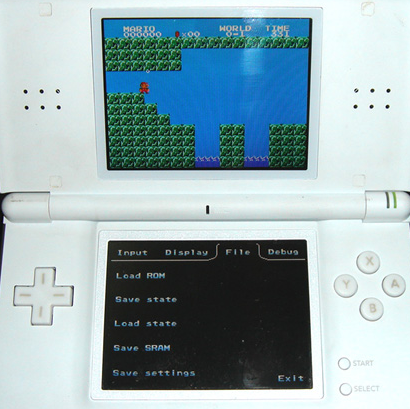
もう一つ便利な機能があります。ゲームの状態保存・再生機能です。状態保存をすれば、いつでも好きな時に保存した状態でゲームを再開できます。ゲームの状態保存・再生機能を使うには、まずDSの下画面をタップしてメニューを表示し、次に「File」と書かれたタブをタップします。「Save state」をタップすると、その時点でのゲームの状態が保存されます。「Load state」をタップすると保存した状態からゲームを再開します。状態保存は電源を切っても有効なので、いつでも好きな時にゲームの続きが出来ます。
その他、「Load ROM」をタップすると他のゲームを選択できます。

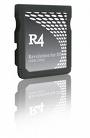 R4は秋葉原の怪しい系の店で売られていますが、価格はまちまちで、納期が不安定なこともあるようです。楽天などで検索し、価格と送料の安いショップを検討するのがベストでしょう。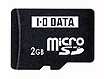
 (2GB)
(2GB) (1GB)
(1GB) (512MB)
 (2GB)
(2GB) (1GB)
(1GB)