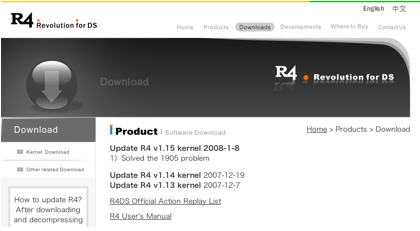
DS用自作ゲームをプレイする方法
DS用自作ゲームをプレイする方法
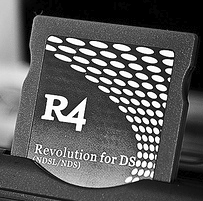
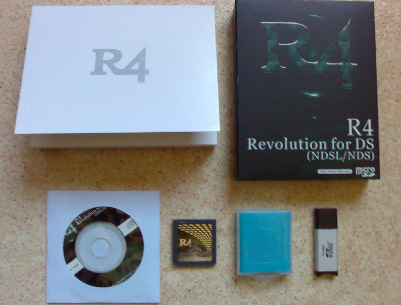
R4DSなどのDS用マジコンではネット上で公開されている多種多様なDS用自作ゲーム・自作アプリを楽しむことが出来ます。ここではその方法を解説します。WindowsでもMacでもOKです。赤い囲いをクリックすると補足説明が出るようになっていますので参考にしていただけます。パソコン初心者の方にもわかりやすいようにひとつひとつ丁寧に解説しました。要は「.ndsファイルにDLDIパッチを行ってmicroSDに入れる」という簡単なことです。その点を頭に入れておけば理解しやすいでしょう。
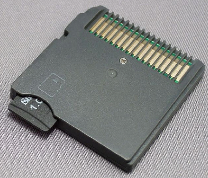
DS用自作ソフトはR4をはじめとする各種マジコン上で動作します。DS単体では動きません。ここではR4で使う方法を解説します(もちろん他のマジコンでも同様の手順でOKです。DSエミュレーターでも動作します)。
DS用自作ソフトをダウンロード
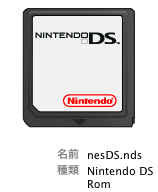
ネット上で公開されているDS用自作ソフトのほとんどは.rarや.zip形式の圧縮ファイルで配布されています。解凍すると必ず「◯◯◯.nds」というファイルが現れます。それが自作ソフトの本体です。
DLDIツールをダウンロード
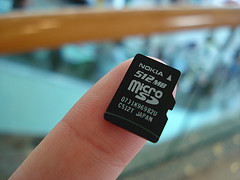
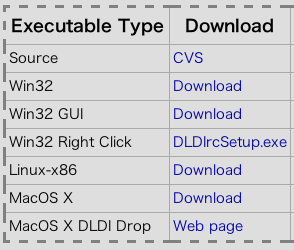
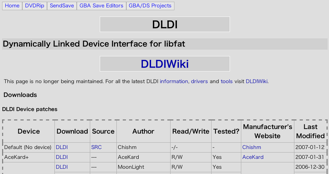
.ndsファイルはそのままmicroSDにコピーしても実行できません。DLDIパッチと呼ばれる作業をパソコン上で行う必要があります。DLDIパッチを行うために、DLDIのページから必要なファイルをダウンロードして解凍します。Windowsなら「Win32 GUI」と「R4(DS) - Revolution for DS M3 Simply compatible」の二つのファイルをダウンロードします。Macなら「MacOS X DLDI Drop」をダウンロードします。
DLDIパッチを適用
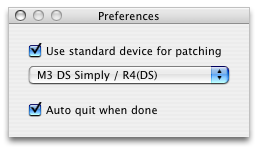
ダウンロードした「dlditool32.exe」を実行します。「DLDI FIle:」と書かれた場所では「r4tf.dldi」を選択、「Binaries:」と書かれた場所では「◯◯◯.nds」を選択し、「Patch」ボタンをクリックすればDLDIパッチが適用されます。Macの場合は「DLDI Drop」のアイコンに.ndsファイルをドラッグ&ドロップしてパッチ完了です。
DSで自作ソフトを実行
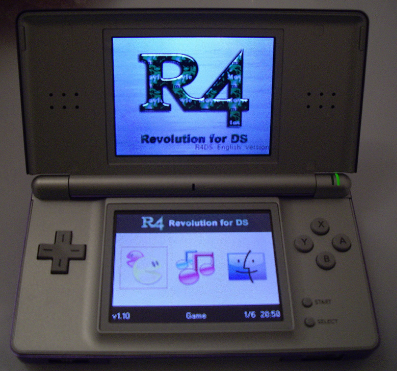
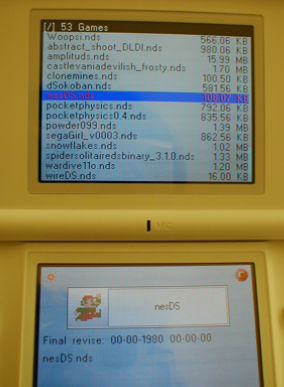
パッチ済み.ndsファイルをmicroSDの任意の場所にコピーしてR4に戻し、DSを起動します。R4のタイトル画面でパックマンモドキのアイコンをタップすると、このようなメニューが表れます。メニューにはコピーした「◯◯◯.nds」が表示されているはずです。十字ボタンでそれを選択し、Aボタンを押しましょう。起動すれば成功です。なお、初回はセーブファイルを作るかどうかと尋ねるダイアログが表示されますので、OKを選択してください。以上がDS用自作ソフトを動かすための手順です。
その他
しばしば「◯◯◯.sc.nds」というファイルが出てきます。これはSuperCard(スーパーカード)と呼ばれる欧州で人気のマジコン専用ファイルです。SuperCardをお使いの方はDLDIパッチをせずにそのまま実行できます。
自作ソフトによっては専用データを用いるものもあります。専用データは.ndsファイルと一緒にmicroSDにコピーしましょう。ソフトによっては専用データを置くディレクトリやフォルダ名を指定しているものもあります。指定どおりにしないと起動しないことがほとんどなので、きちんと行いましょう。なお、bysonではそうした点も解説していますので、参考にしてください。
希に起動しても動かないソフトがあります。その場合、他のマジコンを試せば動く場合があります。

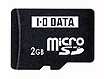
 (2GB)
(2GB) (1GB)
(1GB) (512MB)
 (2GB)
(2GB) (1GB)
(1GB)